Рассматриваемые модели – это три совершенно различных взгляда на то, как должна выглядеть идеальная игровая клавиатура. Похоже, сегодня у производителей нет общего мнения по данному вопросу...
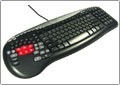
Рассматриваемые модели – это три совершенно различных взгляда на то, как должна выглядеть идеальная игровая клавиатура. Похоже, сегодня у производителей нет общего мнения по данному вопросу...
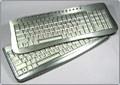
Новинки от Oklick уникальны вдвойне: во-первых, своим стильным алюминиевым корпусом, а во-вторых, тем, что при этом они доступны по цене рядовому пользователю...
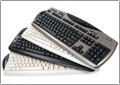
В редакцию попали четыре клавиатуры, предназначающиеся для различной аудитории, но не отличающиеся высокой стоимостью: Comfy KB-09e, Comfy KB-19e, KB-16e Scroll и KB-21e Scroll...
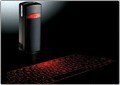
Изрядно потренировавшись с вводом различных фрагментов текста можно сказать, что несмотря на прошедшее со временем ощущение нереальности происходящего всё же понемногу втягиваешься в процесс и почти забываешь, что реальных кнопочек-то нет...
Не думаю, что такая известная марка как A4Tech нуждается в представлении. Новинки от этого производителя периферийных устройств появляются постоянно и сегодня нам представляется возможность ознакомиться с очередной моделью, анонсированной в конце мая этого года.Итак, "виновницей" появления на свет этого материала является тонкая проводная клавиатура A4Tech KL-23MU. Модель, по сути, выступает старшей сестрой в модельном ряду Slim клавиатур A4Tech. Помимо нее в этот ряд входят так же модель KL-5PU, анонсированная в марте 2005 года, и модель LCD-720, анонсированная в мае этого же года. Каждая из этих клавиатур по своему интересна, но сегодня мы рассмотрим старшую, то есть наиболее функционально оснащенную KL-23MU, для чего сначала обратим внимание на приведенную ниже фотографию.К сожалению, продемонстрировать читателям фотографию упаковки рассматриваемой клавиатуры нет возможности, так как на тестирование был предоставлен предпродажный образец KL-23. Но для оценки клавиатуры наличие упаковки не так уж и важно. Так что же представляет собой A4Tech KL-23MU? Это тонкая (максимальная толщина корпуса 18,5 мм) офисная клавиатура с современным стильным дизайном, USB удлинителем, и еще некоторыми, в общем-то, не свойственными офисным клавиатурам мультимедийными расширениями. Набор кнопок стандартный, плюс шесть дополнительных функциональных кнопок относящихся к управлению интернет-приложениями.Среди них - кнопки управления интернет-браузером (Back, Forward, Refresh, Web/Home, и Search) и кнопка вызова почтового клиента (E-mail). Для работы дополнительных функциональных кнопок установка дополнительного программного обеспечения не требуется. Однако если пользователь желает изменить функции, возложенные на дополнительную клавиатуру, он может воспользоваться соответствующим ПО, коего на сегодняшний день в Сети имеется в достаточном количестве.Рассматриваемая A4Tech KL-23MU оснащена двумя интерфейсными разъемами - USB и PS/2. Интерфейсный кабель весьма толстого диаметра (4,5 мм) имеет длину 1,8 м и заканчивается разветвителем, из которого, в свою очередь, выходят четыре кабеля несколько меньшего диаметра (3 мм). Два из них предназначаются для подключения клавиатуры к PS/2 или USB порту персонального компьютера, однако данная клавиатура оснащена только PS/2 интерфейсом. Два оставшихся кабеля относятся к мультимедийным расширениям A4Tech KL-23MU (речь о них пойдет несколько позже).Как я уже писал выше, рассматриваемая модель клавиатуры оснащена встроенным USB удлинителем. Расположенный на боковой стенке в правом верхнем углу корпуса клавиатуры выходной USB разъем удлинителя вполне можно использовать для подключения, например, цифровых фотокамер, USB flash накопителей, и прочих мобильных USB устройств. Безусловно, наличие в рассматриваемой клавиатуре USB удлинителя особенно высоко оценят те пользователи, которые будут эксплуатировать A4Tech KL-23MU с настольными персональными компьютерами, у которых USB разъемы не выведены на лицевую панель корпуса системного блока. Впрочем, владельцам портативных персональных компьютеров удлинитель тоже может оказаться полезным. Кстати, я уже писал, что на тестирование был предоставлен предпродажный образец A4Tech KL-23MU на корпусе которого рядом с USB разъемом имелся значок USB 1.1. На самом же деле, в окончательной версии устройства установлен полноценный USB 2.0 порт.А теперь давайте выясним, для чего же нужны еще два кабеля, выходящих из упомянутого выше разветвителя интерфейсного кабеля. Все объясняется просто, но для начала обратим внимание на левый верхний угол корпуса клавиатуры.На лицевой панели корпуса клавиатуры имеются два значка - микрофона и наушников. На боковой же стенке корпуса, под этими значками установлены два разъема для подключения указанных устройств. Соответственно, наличие дополнительных кабелей и разъемов на интерфейсном шнуре A4Tech KL-23MU объясняется тем, что в данной модели клавиатуры имеется мультимедийное расширение в образе удлинителя для аудио устройств. Три дополнительных разъема интерфейсного кабеля подключаются к микрофонному входу звуковой карты персонального компьютера, и в разрыв кабеля которым подключается фронтальная стереопара.Тем, кто интересуется внутренностями A4Tech KL-23MU, могу сказать, что это обычная пленочная клавиатура. Помимо собственно пленки внутри ее корпуса можно обнаружить две печатных платы. На большей из них смонтирована электрическая схема, относящаяся к самой клавиатуре и USB разъем описанного выше USB удлинителя. На второй, меньшей по размеру плате смонтированы разъемы для микрофона и наушников относящиеся к аудио удлинителю. Более, ничего примечательного и интересного внутри корпуса A4Tech KL-23MU нет (а чего еще можно было ожидать?).Впечатления от работыК сожалению в наше время не так уж и часто встречаются клавиатуры, оставляющие о себе действительно хорошее впечатление. Но, A4Tech KL-23MU относится именно к таким. Во время тестирования у нее не было выявлено практически никаких недостатков. Единственное неудобство, которое может возникнуть во время ее эксплуатации, относится к углу наклона корпуса этой модели. Увы, но раскладывающиеся пластиковые ножки клавиатуры следовало бы сделать несколько большего размера. Все остальное в A4Tech KL-23MU заслужило только положительную оценку.Все основные кнопки рассматриваемой модели почти квадратные (размер 13 х 15 мм). Их рабочий ход составляет 3,4 мм, что ставит A4Tech KL-23MU между обычными клавиатурами для настольных персональных компьютеров, рабочий ход кнопок которых несколько больше, и клавиатурами, встроенными в портативные компьютеры, рабочий ход кнопок которых обычно меньше. Таким образом, получается как бы золотая середина удобная как пользователям, привыкшим к стандартным клавиатурам, так и пользователям, привыкшим к клавиатурам ноутбуков.Очень приятным сюрпризом оказалось отсутствие у A4Tech KL-23MU типичного для большинства китайских клавиатур характерного "пластикового лязга", возникающего при нажатии на кнопки. В данном случае, если пользователь работает аккуратно, то есть не прилагает больших усилий при нажатии на кнопки, то клавиатура оказывается почти что бесшумной. Думаю, что особенно высоко это оценят пользователи, работающие в домашних условиях с большими объемами текстов по ночам, - родственников стуком по клавиатуре они точно не разбудят.Как бы в противовес пользователям, работающим в домашних условиях, пользователи, работающие в офисах, скорее всего, оценят в A4Tech KL-23MU удлинитель для микрофона и наушников. Так же, помимо офисов, наличие в рассматриваемой клавиатуре такого удлинителя может быть очень кстати при эксплуатации A4Tech KL-23MU в компьютерных клубах. Согласитесь, но именно в клубах и офисах, то есть при большом количестве компьютеров, установленных в одном помещении, установка и подключение к компьютерам акустических систем крайне нежелательна. А вот наушники или головная гарнитура, удобно подключаемые прямо к клавиатуре, могут быть выходом из ситуации.Ну и последнее что хочется отметить, рассматривая A4Tech KL-23MU - это ее дизайн. На мой взгляд, серебристо-черное оформление этой клавиатуры прекрасно сочетается со многими современными корпусами системных блоков и плоскими жидкокристаллическими мониторами. В составе портативных персональных компьютеров она смотрится так же хорошо.ВыводыБезусловно, A4Tech KL-23MU модель очень удачная. Качество самой клавиатуры прекрасно дополняется USB и аудио удлинителями. Дизайн, как можно заметить по приведенным фотографиям, вполне соответствует запросам современных пользователей и хорошо сочетается с современными мониторами, многими системными блоками, и портативными компьютерами. Сожалеть можно только о том, что по утверждению официального дистрибьютора A4Tech в России, на прилавках наших магазинов A4Tech KL-23MU появится только осенью этого года (ориентировочно в сентябре-октябре). Остается только ждать…Клавиатура A4Tech KL-23MU предоставлена на тестирование официальным дистрибьютором торговой марки A4Tech в России компанией "ТОР"...
Авторы: Шубский Павел, Иванков Вадим Благодарим компанию Navi.com за предоставленные комплекты.A4Tech KBS-1527R Anti-RSIВ последнее время в таком секторе компьютерного рынка как компьютерная периферия стали все чаще замечать довольно похожие по внешнему виду девайсы, но при этом продающиеся под разными марками. Одни назовут их клонами, другие, при виде этого, скажут "откровенный плагиат", а третьи просто купят, не обращая внимания на дизайн или имя производителя, а выбирая просто по цене. Несомненно, такие случаи не вдохновляют искушенных покупателей, но все объясняется просто: каждый хочет идти в ногу со временем, соответствовать моде - то же самое можно сказать и о производителях компьютерной периферии. Законодателем в этой области является компания Logitech, комплект которой также находится в этом сборном обзоре, а остальные производители уже просто подстраиваются под нее, не всегда в состоянии сделать, разработать что-то кардинально новое. Не так давно на рынке появился новый, совершенный диковинный продукт от Logitech - это комплект под названием DiNovo. Некоторых он просто поразил наповал своим футуристичным дизайном и подобающей этому фактору ценой, другим - очень сильно не понравился из-за слишком кардинальных изменений в строении, третьи - просто остались равнодушны к этому чуду техники. И вот, пару месяцев назад компания A4Tech выпускает свой ответ Logitech - это комплект KBS-1527R. Не знаю, насколько адекватно данное сравнение, но уверен, что именно DiNovo вдохновил китайских производителей на создание такого комплекта, пусть не точно повторяющего, но хотя бы отдаленно напоминающего своего соперника. При этом A4Tech не преминули внедрить в строение клавиатуры свою раскрученную технологию Anti-RSI и при этом не задрать цену на комплект до небес. Что ж, посмотрим что из этого получилось.КомплектацияЧто случилось с коробкой? Любимая цветовая гамма, состоящая из оттенков красного и желтого цветов кардинально сменена на черную, толщина упаковки уменьшилась в 1,5 раза. Внутри вроде бы все по-старому, если не учитывать способ упаковки, то вроде бы так и есть. В комплекте были обнаружены: эргономичная беспроводная мультимедийная клавиатура RFKB-15, беспроводная роликовая трехкнопочная (2 кнопки + колесико-кнопка) мышь RFSW-27, приемник радиосигнала с четырьмя крупными светодиодами зеленого цвета и двумя выходящими проводами для подключения к компьютеру посредством PS2 порта, дискета с драйверами, руководство пользователя, 2 х АА Alkaline элемента питания для клавиатуры и 2 х ААА Alkaline элемента питания для мыши.Нетрудно заметить, что в данном комплекте отсутствует подставка под запястья для клавиатуры. После прочтения данного обзора вы поймете, что она там и не нужна. Также в комплекте отсутствуют элементы питания аккумуляторного типа, видимо, это связано с глобальными переменами в общей концепции комплекта и чрезвычайно низкой ценой (средняя розничная цена - 35 условных единиц)Клавиатура. Дизайн, функциональностьСравнительно небольшая клавиатура поместится практически на любом рабочем месте. Обладая габаритами менее, чем у обычных клавиатур, часто поставляемых с ОЕМ-конфигурациями компьютеров, она ничуть им не уступает и содержит все 102 основных клавиши плюс 17 дополнительных. Для особого удобства клавиши с русскими буквами подписаны красным цветом, остальные имеют серую маркировку.Несмотря на то, что полный набор клавиш уместился на этом небольшом поле из пластика, работа с ней не отличается от работы с большинством других манипуляторов ввода, сильно отличных по дизайну. Затруднения могут вызывать разве только, что чрезвычайное сближение "крестика" и цифрового блока клавиш, да немного непривычное расположение клавиш "Delete / Page Up / Page Down" и т.д., но и это вполне привыкаемо. Основные клавиши построены по фирменной технологии Anti-RSI, т.е. расположены несколько под углом, и именно это еще больше удлиняет время полного привыкания к данному манипулятору.Недостатки в привыкании, несомненно, должен скрашивать внешний вид и дизайн клавиатуры. На верхней части и по бокам цвет слоновой кости пластика переходит в светло серый оттенок. Смотрится это довольно стильно. Я уже говорил о некотором отдаленном сходстве RFKB-15 с клавиатурой из комплекта Logitech DiNovo, так вот это сходство заключается именно в дизайне. Трудно объяснить это сходство, лучше увидеть его своими глазами. Кто-то скажет, что они абсолютно разные, но я уверен, что на создание "закругленных углов" A4Tech вдохновил именно вышеупомянутый комплект.Мультимедийные кнопки также не "чувствуют себя" ущербно на данной клавиатуре - специально для них было отведено довольно широкое пространство на верхней части клавиатуры. Несмотря на то, что количество кнопок не дотягивает до рекордного (19 у A4Tech KBS-827), 17 кнопок также предоставляют неплохие возможности для пользователя немного облегчить работу с системой и предоставить быстрый доступ к часто используемым программам. Жаль только, что нельзя настроить на каждую кнопку свою собственную функцию - доступно лишь выбрать одну из переустановленных. Но и это не проблема, т.к. следую своим традициям A4Tech встроила в каждую свою кнопку по две функции: мультимедийную, системную или офисную.Полный список кнопок и их функции. Начнем, пожалуй, с офисных:Уменьшить размер шрифта в приложениях Microsoft Office;Увеличить размер шрифта в приложениях Microsoft Office;Создать документ Office;Открыть документ Office;Интернет-браузер / Домашняя страница;Предыдущий документ Office;Следующий документ Office;Интернет-браузер;Запустить Microsoft Excel;Запустить Microsoft Outlook;Уменьшение, отдаление (может пригодиться при работе с изображениями в Adobe Photoshop);Увеличение, приближение (аналогично предыдущему);Открыть адресную книгу;Запустить WinZip (если установлен в системе);Запустить клиент электронной почты;Открыть папку "Мои документы" (аналогично нажатию соответствующего ярлыка на рабочем столе);Инструменты Office;Далее, мультимедийные кнопки, кнопки для использования при работе в сети интернет и некоторые системные:Back - отправляет назад по истории проводника;Forward - то же самое, только вперед;Stop - останавливает загрузку страницы;Refresh - обновить страницу;WebHome - запускает обозреватель Интернета, настроенный по умолчанию и посылает на домашнюю страницу;Previous Track - следующий музыкальный трек в списке;Next Track - предыдущий музыкальный трек из списка;Stop - остановить играющий музыкальный трек;Play Pause - начать приостановить воспроизведение текущего музыкального трека;Mute - Включить приглушить весь звук в системе;Volume Down - понизить текущий уровень звука;Volume Up - повысить текущий уровень звука;Search - в левой части окна проводника (или IE) выводит окно со встроенной утилитой поиска;Favorites - в левой части окна проводника (или IE) выводит окно с избранными ссылками;E-mail - запускает клиент электронной почты, настроенный по умолчанию;My Computer - запускает обзор дисков вашего компьютера (аналогично нажатию ярлыка на рабочем столе);Calculator - запускает калькулятор, заранее предустановленный в Microsoft WindowsКнопки включениявыключения компьютера с клавиатуры и отправления в спящий режим отсутствуют. Видимо, разработчики усомнились в их целесообразности, т.к. свободного места для их размещения вполне хватило бы.Отсутствуют также и светодиоды, повествующие о нажатии кнопок "Scroll Lock / Num Lock / Caps Lock" . Да-да, на передней части клавиатуры, там где они обычно находятся, вы их не найдете - их просто нет. Еще один тактический ход в пользу использования "родных" драйверов для данной клавиатуры.На фото сверху прекрасно видно истинную толщину клавиатуры, т.к. она стоит на специальных ножках. Имея такие габариты, клавиатура просто обязана быть лишена грамосткой подставки под запястья. Подобная деталь просто-напросто испортила бы весь внешний вид клавиатуры. А вид этот, к слову, поражает многих своей откровенной новизной и непохожестью не только на другие комплекты, но и на новомодные разработки от компаний-конкурентов. Если рассматривать данную клавиатуру как отдельную от комплекта деталь, то она вполне достойно дополнила бы интерьер любого светлого рабочего места, при этом предоставляя пользователю свободу действий, как при работе за обычной клавиатурой.Мышь. Дизайн, функциональностьИ вновь стильная, беспроводная, механическая мышь. Пусть по техническому строению она напоминает огромное множество других манипуляторов-"грызунов" от A4Tech, но внешним видом и качеством исполнения она поражает еще сильнее, чем все остальные. В дизайне ее отсутствуют какие-либо технические нововведения, вроде огромного количества кнопок или качающегося ролика - это просто трехкнопочная мышь, которая будет удобна для использования как в левой руке, так и в правой - она абсолютно симметрична.Выполнена мышка из пластика цвета слоновой кости, в тон клавиатуре. Когда берешь этот манипулятор в руки, чувствуешь его идеально гладкое исполнение, приятные на ощупь кнопки, вращаешь абсолютно бесшумное колесо-ролик, ты просто испытываешь истинное наслаждение. Когда оставляешь ее на столе и отходишь немного назад, можно пронаблюдать, как она заливается в лучах солнца. В общем, внешний вид этого манипулятора оставил исключительно положительные впечатления, и привнес желание приобрести себе такой комплект.Как обычно, мышь несет на своем борту 3 кнопки (2 кнопки + колесико-кнопка). По доброй традиции A4Tech ролик обладает абсолютной бесшумностью при работе. Манипулятор крайне неприхотлив к энергии - двух "мизинчиковых" батареек от Duracell вполне хватает на 3-4 месяца интенсивной работы. Рабочее оптическое разрешение - 520 DPI, что на 30% быстрее, чем у большинства современных дешевых беспроводных "грызунов", имеющих всего 400 DPI.В комплекте поставки отсутствуют перезаряжаемые батарейки-аккумуляторы, соответственно, в мыши нет встроенного зарядного устройства. Таким образом, стоимость комплекта заметно снижается. Тем не менее, мы советуем вам приобрести запасной комплект аккумуляторов на всякий случай.Приемник. ДизайнЯ уже упоминал ранее о глобальных переменах в дизайне данного продукта от A4Tech, кардинально отличающегося от остальных комплектов производителя. То же самое касается и приемника. Уверен, что вы уже встречались с типичным приемником радиосигнала от A4Tech - это серый прямоугольник, с одним закругленным углом и четырьмя зелеными светодиодами на верхней части устройства. Так вот, ничего подобного в данном случае вы не найдете. В комплектации находится небольшой, очень удобный, белый мини-приемник радиосигнала, от которого отходят два длинных провода для подключения комплекта к PS/2 портам вашего компьютера.Хотя преемник сигнала и был "урезан" по габаритам более чем в два раза, он не потерял своих основных качеств. Все так же отлично принимая радиосигналы, исходящие от мыши и клавиатуры, он умещает на своем корпусе два переключателя каналов радиосигнала (по одному для каждого периферийного устройства), кнопку "ID Connect" для установления надлежащего соединения и обеспечения бесперебойной работы, а также два зеленых светодиода: один из которых загорается при установке соединения приемника и устройства, а другой - свидетельствует о происходящем действии или бездействии, то загораясь, то погасая. Единственное весомое техническое изменение приемника - отсутствие светодиодов для клавиатуры, повествующих о включении таких кнопок как "Caps Lock / Num Lock / Scroll Lock".Итак, занимая место эквивалентное двум приложенным друг к другу коробкам спичек, этот радиоприемник займет сове достойное место на рабочем столе и, ни в коем случае, не испортит общий вид этой очень стильной системы от A4Tech.Программное обеспечениеКак и следовало ожидать, программисты из A4Tech компактно уместили все необходимое для полноценной работы комплекта ПО на одной дискете. Здесь вы найдете: драйвер-утилиту для клавиатуры A4Tech iKeyWorks 6.18 и драйвер мыши с роликом A4Tech 7.40.0.0.Честно говоря, разные версии утилит от A4Tech мало чем отличаются друг от друга, оно и понятно: в каждой новой версии программы меняется лишь оболочка утилита, которая, в свою очередь, подстраивается по тот или иной комплект.В работеДля своеобразного тестирования комплекта A4Tech KBS-1527R Anti-RSI были задействованы распространенные офисные приложения Microsoft Word и Microsoft Excel, а также две игры: незабвенный и всеми любимый шедевр компании Rockstar Games "Grand Theft Auto: Vice City" и ураганный 3d-action от People Can Fly "Painkiller". Каждый тестовый компонент взят для конкретных целей - об этом далее, по порядку:Microsoft Word и Microsoft Excel - настоящий тест для клавиатуры. И RFKB-15 прошла этот тест далеко не идеально. Я уже говорил, что привыкание к Anti-RSI расположению кнопок может занять не один день, с другой стороны радует довольно привычное расположение основных текстовых клавиш. Набор текста практически ничем не затруднялся, но когда дело зашло до редактирования, использование блока клавиш "Delete / Page Up / Page Down" вслепую оказалось просто невозможным - их необычное расположение просто заставляло пальцы либо путаться между ними, либо нажимать по одной из клавиш цифирного блока. Вот такие неоднозначные впечатления остались от клавиатуры при работе в самых распространенных офисных приложениях.Супердинамичный 3d-action Painkiller также стал одним из очень качественных тестовых приложений. Данная игра стала непростым испытанием для моего фаворита - мыши RFSW-27, т.к. это - игра, в которой требуется только умение быстро, но и метко стрелять по наступающим со всех сторон врагам. Как и следовало ожидать, мышь в данном случае не подвела. Таким образом, становится понятно, что очень красивые внешние формы далеко не всегда подразумевают под собой некачественное наполнение, чего не скажешь о клавиатуре из данного комплекта. Непродолжительная игра в GTA: Vice City также не принесла никаких новых впечатлений: мышь прекрасно поддавалась командам пользователя, а клавиатура, особенно правая ее часть, то и дело "норовила уйти" куда-либо, подальше от пальцев играющего.Выводы по комплекту A4Tech KBS-1527R Anti-RSIКак вы успели заметить, данный комплект берт своим дизайном, внешним видом, но при этом не представляет из себя чего-либо особенного в техническом плане. Если вы увидите данный комплект на прилавке магазина, не спешите обманывать себя, а лучше спросите мнение друзей, знакомых или менеджера об общении с данными девайсами. Даже имею такую скромную цену для комплекта довольно неплохого класса, его можно отнести в категорию оборудования, предназначенного "не для всех". A4Tech KBS-1527R Anti-RSI, по большей части, предназначен для истинных любителей подобной техники или эстетов, отдающих предпочтения окружению белого цвета. Очень компактный и недорогой набор периферии, рассчитанный на своего покупателя, а не на массовый рынок...
Авторы: Шубский Павел, Иванков Вадим Благодарим компанию Navi.com за предоставленные комплекты.Вот уже второй раз мы тестируем бюджетные комплекты. На этот раз их четыре штуки. Мы посмотрим два комплекта от компании A4Tech, один от Defender и один от всемирно известной Logitech. A4Tech KBS-827 (KBSRFM-8C) Anti-RSIА4Tech - довольно известная на рынке компьютерной периферии компания. Основана она была Китае в 1997 году и в рекордно короткие сроки добилась всемирной популярности. Секрет успеха A4Tech прост - невероятно широкий выбор продукции, постоянно обновляющийся и идущий в ногу со временем ассортимент в купе с невысокой ценой и, по большей части, интересным, приятным для работы дизайном изделий. Нельзя также не заметить и то, что помимо выпуска собственных периферийных продуктов (клавиатуры, мыши, трекболы) и игровых манипуляторов (джойстики, рули), компания занимается производством аналогичной продукции для других известных брендов, зарекомендовавших себя в других секторах компьютерного рынка. Именно этот факт говорит о том, что возможности компании более чем широки. Так что при выборе очередного манипулятора не стоит вглядываться в цену того или иного девайса, лучше спросить у менеджера, и, вполне возможно, он посоветует вам именно A4Tech.Последнее время A4Tech активно продвигают разработку Anti-RSI (Repetitive Strain Injury), которая помогает пользователю предохранять мышцы рук от постоянных перенапряжений и растяжений. Данная технология внедряется в новые продукты компании уже весь последний год, чем компания заметно отличается от всех своих конкурентов. Огромное количество информации о технологии Anti-RSI, наглядные изображения и другие полезные советы вы можете найти на официальной странице по данному адресу (http://www.engr.unl.edu/ee/eeshop/rsi.html).КомплектацияКрасивая, широкая, красная и несколько футуристичная коробка комплекта, имеет довольно широкие габариты и сравнительно небольшой вес. При довольно демократичной цене, от комплекта не стоит ожидать чего-либо особенного, а особенно разнообразных бонусов в комплектации. Так и есть, внутри коробки находятся: эргономичная проводная мультимедийная клавиатура KBS-827, серая подставка под запястья для клавиатуры, беспроводная механическая трехкнопочная (2 кнопки + колесико-кнопка) радио мышь A4Tech, дискета с драйверами, руководство пользователя 2 x AAA Alkaline элемента питания для мыши.Так как клавиатура не лишена проводов, в комплекте поставки отсутствует приемник радиосигнала. Датчик работы мыши также находится на клавиатуре, но об этом позже.Клавиатура. Дизайн, функциональностьВнешний вид клавиатуры напрямую говорит о стильности клавиатуры как отдельного девайса всего компьютера. Расцветка: основная часть - белая, мультимедийные кнопки и светодиоды "Caps Lock/Scroll Lock/ Num Lock", а также светодиод-датчик работы мыши находятся на пластике серого цвета, точно такого же как и подставка для клавиатуры.Массивная во всех смыслах клавиатура - габариты без подставки: 475 х 245 х 45 (ширина х длина х высота в мм). При таком размере она может поместиться не на каждом рабочем месте, если у вас, конечно, выделено для нее специальное место. Очень удобная деталь: все русские буквы обозначены красным цветом, английские - серым. Центральные функциональные кнопки также отличается цветов от большинства: они серые, остальные - цвета слоновой кости.Функциональность и удобство работы за клавиатурой довольно противоречивы. С одной стороны, технология Anti-RSI предохраняет кисти пользователей от деформации, а мышцы от растяжений путем "естественного" положения рук во время работы, то есть под нужным углом к той поверхности, на которой находится клавиатура. А с другой стороны, построение основного блока клавиш (буквы, прилежащие к ним функциональные клавиши и F1-12) в форме буквы "А", проще говоря, искривленными заставляют пользователя привыкать к ним, причем на это уходит не день и не два. Это касается даже тем пользователей, которые долгое время работали с эргономичными клавиатурами типа "Natural" (волнистые). Довольно весомым плюсом в общей картине является размер кнопок - некоторые из них настолько крупны, что даже вслепую просто невозможно попасть "не туда".Мультимедийные кнопки - очень интересная деталь клавиатуры и заслуживает отдельного разговора по нескольким причинам. Первая причина - это их количество: целых 19 штук уместились на верхней части KBS-827. Вторая причина - стиль исполнения: небольшие, в основном круглые кнопочки, каждая из которой снабжена пиктограммой того действия, которое будет выполняться при нажатии той или иной клавиши. И, наконец, третья и самая главная причина - функциональность. Уже учитывая количество кнопок, можно просто привыкнуть к частому их использованию и таким образом здорово облегчить себе жизнь. Во-вторых, несмотря на, опять же, рекордное для мультимедийных клавиатур количество кнопок, большинство из них может выполнять по две функции: первая - мультимедийная или системная, вторая офисная - стоит лишь настроить ту или иную функцию в специально поставляемом для комплекта программном обеспечении.Итак, вот полный список функций, выполняемых дополнительными кнопками (сначала - мультимедийно-системные, затем - офисные):Back - отправляет назад по истории проводника;Forward - то же самое, только вперед;Stop - останавливает загрузку страницы;Refresh - обновить страницу;Search - в левой части окна проводника (или IE) выводит окно со встроенной утилитой поиска;Favorites - в левой части окна проводника (или IE) выводит окно с избранными ссылками;WebHome - запускает обозреватель Интернета, настроенный по умолчанию и посылает на домашнюю страницу;Mail - запускает клиент электронной почты, настроенный по умолчанию;Stop - остановить играющий музыкальный трек;Play Pause - начать приостановить воспроизведение текущего музыкального трека;Previous Track - следующий музыкальный трек в списке;Next Track - предыдущий музыкальный трек из списка;"-" (значок минуса) - понизить текущий уровень звука;"+" (значок плюса) - повысить текущий уровень звука;Mute - Включить приглушить весь звук в системе;Media - по нажатию этой кнопки запускается медиа-проигрыватель, установленный в системе по умолчанию (чаще всего Windows Media Player);My Computer - запускает обзор дисков вашего компьютера (аналогично нажатию ярлыка на рабочем столе);Calculator - запускает калькулятор, заранее предустановленный в Microsoft Windows;Sleep - отправляет ваш компьютер в спящий режим;Как вы поняли, кнопки 1-8 могут быть часто использованы во время работы в сети Интернет, остальные - в операционной системе и стандартный набор мультимедийных кнопок. Далее, очередь "офисных" кнопок:Уменьшить размер шрифта в приложениях Microsoft Office;Увеличить размер шрифта в приложениях Microsoft Office;Создать документ Office;Открыть документ Office;Открыть адресную книгу;Запустить WinZip (если установлен в системе);Запустить Интернет-браузер по умолчанию;Запустить клиент электронной почты;Остановить загрузку страницы в Интернет-браузере;Запустить Microsoft Excel;Предыдущий документ Office;Следующий документ Office;Уменьшение, отдаление (может пригодиться при работе с изображениями в Adobe Photoshop);Увеличение, приближение (аналогично предыдущему);Запустить Microsoft Outlook;Запустить Microsoft PowerPoint;Открыть папку "Мои документы" (аналогично нажатию соответствующего ярлыка на рабочем столе);Инструменты Office;Спящий режим.Как вы могли заметить, некоторые "офисные" кнопки функционально схожи с кнопками из предыдущего списка: я уверен, что это связано с небольшим набором приложении в системе Microsoft Office, но все же я не понимаю, почему отсутствуют такие жизненно важные кнопки для быстрого запуска Microsoft Word, Paint и других часто используемых утилит. Серьезная недоработка разработчика.Еще одна деталь комплекта, напрямую связанная с клавиатурой - это подставка под запястья. Несомненно, подставка несет в себе исключительно положительные свойства, дополняя не только технологию Anti-RSI, но и дизайн комплекта, как бы контрастируя с основным блоком клавиатуры и пересекаясь с верхней ее частью. Правда, подставка удлиняет и без того немаленькую клавиатуру сантиметров на пять, но уверяю вас, в работе лишней не оказывается.Впечатления от работы с KBS-827 остались, по большей части, положительные. Несмотря на то, что даже после двух дней интенсивной работы так и не появилось чувство полного привыкания к раскрученной технологии Anti-RSI, солидность клавиатуры, ее функциональность и другие преимущества, описанные выше, придавали уверенность в том, что в комплекте манипулятор KBS-827 играет свою роль достойно и является довольно неплохим приобретением по отдельности.Мышь. Дизайн, функциональность Стильная, беспроводная, механическая мышь. Несмотря на то, что она никак не похожа на "родственницу" по комплекту, признаки сходства, а, тем более, безупречная работа единого набора обеспечена. Раскраска у этого "грызуна" более чем стильная, она выделяется из общего числа монотонных мышей своими серебряными блестками, вкрапленными в консервативный серый пластик. К сожалению, на фото это не так видно, но на ярких открытых поверхностях она просто сверкает, отражая лучи солнца, и смотрится это просто неописуемо и свежо.Ну, хватит о внешнем виде восхищаться, пора и к технической части описания перейти. Итак, мышь несет на своем борту 3 кнопки (2 кнопки + колесико-кнопка). Третья кнопка, именуемая в народе роликом, вращается абсолютно бесшумно, что не может не радовать любителей тишины при работе над важными делами. К сожалению, никаких технологических новинок в данной мыши не присутствует, но это не является характерной чертой для компании-производителя A4Tech, а, скорее всего, связано с довольно низкой ценой данного комплекта.В отличие от дорогих беспроводных оптических мышей, данный манипулятор не так прихотлив к элементам питания.В работе мыши очень понравилась такая черта, как отсутствие "режима ожидания", проще говоря мышь не отключается при длительном отсутствии движения манипулятора, а продолжает непрерывно работать, естественно уменьшая при простое количество используемой энергии. Довольно полезная особенность, которой так не хватает (а может и наоборот) большинству современных дорогих беспроводных оптических манипуляторов.Работать с подобной мышью - одно удовольствие, а в купе с хорошим ковриком и оптическим разрешением в 520 DPI она может потягаться с множеством оптических манипуляторов, находящихся в этой же ценовой нише.Программное обеспечениеВсе программное обеспечение комплекта было компактно умещено на одну дискету. Стоит также отметить, что для управления разными компонентами своей "сборной" системы A4Tech разрабатывает отдельную программу: так для управления основными функциями мультимедийных клавиш клавиатуры вам придется установить A4Tech iKeyWorks 6.18, а для управления некоторыми дополнительными функциями мыши - драйвер для мыши с колесиком версии 7.37.0.6. При этом вам совершенно необязательно ставить их вместе, если вы не хотите.Итак, подробнее о драйвере клавиатуры A4Tech iKeyWorks 6.18. После установки, программа "вживается" в систему и добавляет заодно четыре новых вкладки в панель управления клавиатурой. Чтобы вызвать ее просто проделайте такие действия: нажмите последовательно "Пуск -> Панель управления -> Клавиатура" помимо стандартных настроек указателя и наименования оборудования, вы найдете также информацию о технологии Anti-RSI (пара слов и ссылка, указанная мною в начале обзора); Вкладку "Дополнительная информация на экране": она управляет появлением подсказок относительно нажатия дополнительных мультимедийных кнопок - довольно полезная вещь;Естественно, основная вкладка "Горячие клавиши": повествует о назначении всех дополнительных кнопок и позволяет выбрать, какой из двух режимов сделать активным; И, наконец, вкладка "Параметры": включает в себя все ранее не вошедшие, а в частности: пару новых функций мультимедийных кнопок, выполняемых только в комбинации, позволяет поместить иконку iKeyWorks в системном трее и туда де можно добавить оповещение о включение режимов клавиш "Caps Lock Scroll Lock Num Lock" (подробнее на изображении снизу).Переходим к драйверам мыши версии 7.37.0.6 Основная функция этой полезной утилиты, помимо стандартных системных настроек, переназначение функций на кнопках плюс назначение какой-либо функции на третью кнопку (ролик). Самым оптимальным решением для данного вопроса, по мнению производителя, является фирменная многозадачная панель от A4Tech под названием NetJump LuckyJump (на выбор); доступны и более стандартные варианты. Устанавливается и работает эта утилита абсолютно аналогично предыдущей, т.е. встраивается в панель управления компонентами системы и помещает свою иконку в системном трее. В принципе, если вы не нуждаетесь в особенных функциях вашей мыши, то она не будет для вас интересна. Благо, возможность не устанавливать ее в обязательном порядке у вас присутствует.В работеДля своеобразного тестирования комплекта A4Tech KBS-827 (KBSRFM-8C) Anti-RSI были задействованы распространенные офисные приложения Microsoft Word и Microsoft Excel, а также две игры: незабвенный и всеми любимый шедевр компании Rockstar Games "Grand Theft Auto: Vice City" и ураганный 3d-action от People Can Fly "Painkiller". Каждый тестовый компонент взят для конкретных целей - об этом далее, по порядку:В офисных Microsoft Word и Microsoft Excel познается истинное удобство работы с клавиатурой. Как я уже сказал, даже после двух дней интенсивной работы так и не появилось чувство полного привыкания к раскрученной технологии Anti-RSI, совсем критичного дискомфорта это не вызывало. Привыкшие к другой клавиатуре пальце иногда не попадали в привычные для них кнопки, а клавиша "Пробел" все время казалась слишком уж маленькой.Painkiller - настоящий ураганный 3d-action, не наделен каким-либо особенным сюжетом, а все задания миссий сводятся к одному: kill 'em all (убей их всех). Врагов - батальоны, а в помощи тебе только верные орудия, хладнокровие, меткость, реакция и, естественно, хорошая мышь. Со своей задачей на данном этапе тестирований справилась абсолютно без замечаний. Едва ли дешевый оптический манипулятор мог бы похвалиться теми же результатами, но на то она и механика.Grand Theft Auto: Vice City - несомненно, одна из лучших игр на сегодняшний момент, представляет из себя коктейль жанров, совмещая в себе action, езду на быстрых автомобилях и мотоциклах и еще много всего. После неоднократного прохождения игры, просто приятно поездить по городу на любимых автомобилях и параллельно протестировать оба компонента предоставленного комплекта. Несмотря на то, что в управлении на клавиатуре используется кнопки с видоизмененной формой (A-shape), проблем во время игры не возникало. Мышь снова порадовала своей безотказностью.Выводы по комплекту A4Tech KBS-827 (KBSRFM-8C) Anti-RSIНесмотря на все огрехи с внедрением и раскруткой технологии Anti-RSI в клавиатурах, компания A4Tech продолжает радовать своих покупателей периферийной техникой. Закрывая глаза на время, которое требуется для полного привыкания к набору, выявляется большое количество его плюсов: стильность, эргономичность, да и экономия, в конце концов. Данный комплект очень искусно сочетает в себе проводную клавиатуру с огромным количеством дополнительных кнопок и встроенным, невероятно стильную беспроводную механическую мышь, общий довольно приглядный внешней вид и крайне демократичную цену. Уверен, что данный комплект займет достойное место на столе у своего покупателя, и в адрес A4Tech не полетит ни одного грубого возгласа. Очень неплохой выбор...
Оборудование предоставлено компанией АлионНе так давно в нашу жизнь вошел новый стандарт беспроводных коммуникаций, который назвали Bluetooth. Если вы помните, то основанию стандарта предшествовали множественные споры по поводу того, как будет работать Bluetooth и где он будет использоваться. Не вдаваясь в технические подробности, отвечу очень емко:Bluetooth получил широкое распространение в мобильных телефонах, карманных компьютерах и сейчас наступает на рынок ноутбуков (там все чаще встречаются аппараты с Bluetooth модулями).В любом случае подключение Bluetooth устройств к компьютеру и между собой может происходить через так называемые "Bluetooth-адаптеры", которые в большинстве своем изготавливаются для работы через USB шину. Разумеется, если есть встроенный Bluetooth, то адаптер не нужен . У Bluetooth есть только один серьезный недостаток, с Российской точки зрения - цена. Даже самый плохой и слабый "Bluetooth адаптер" стоит не менее сорока долларов. Соответственно и все устройства, в корпусе которых смонтирован Bluetooth модуль, обычно стоят на порядок дороже своих конкурентов без оного. К чему я это? А к тому, что сегодня я получил возможность протестировать интересную новинку от Logitech. Честно скажу, что Logitech в моем домашнем наборе отсутствует. Поэтому некоторые пункты нижеследующего обзора могут быть несколько субъективны, так что читайте и постарайтесь представить себя на моем месте. Быть может то, что не понравилось мне - понравится вам. Logitech DiNovo keyboard и другиеПредставленный на тестирование комплект был беден по своему наполнению и проверку устройства пришлось отложить до момента покупки элементов питания. Видимо в Logitech решили, что аккумуляторов хватит только для мыши. Ибо только её можно подзаряжать от идущего в комплекте адаптера. Запишем жирный минус, ибо не положить хотя бы батарейки в комплект к ТАКОЙ клавиатуре это не просто обидно, а очень странно. Затем мы изучили остальные элементы комплекта. Получился вот такой список.клавиатура Logitech DiNovo keyboardоптическая мышь Logitech MX900Logitech Media Pad Док-станция (донгл или крэдл - кому как нравится) для оптической мыши, с функцией подзарядки. По совместительству является еще и основным Bluetooth хабом для связи всех компонентов беспроводного комплекта.Адаптер для зарядки аккумуляторов (ток зарядки 1А 5.8 Вольта)Два АА аккумулятора по 1700mAhПрограммное обеспечение SetPointВнушительный список комплекта поставки на самом деле легко умещается на столе и занимает совсем мало места. Но об этом ниже.Клавиатура Logitech DiNovoПервая стойкая ассоциация, возникающая при первом, беглом взгляде - это вывернутые из ноутбука клавиши в красиво выполненном корпусе. При касании клавиш ощущения полностью созвучны с "ноутбучной" ассоциацией. Так что могу порадовать любителей "тонких" клавиатур - Logitech обошел всех конкурентов не на полкорпуса, а намного больше.Печатать на этой клавиатуре совершенно не передаваемое на бумаге удовольствие. Да! Я огромный поклонник тонких клавиатур и вообще люблю ноутбуки. Я ответственно заявляю, что клавиши получились отменные! Странно. Судя по всему Logitech пока не очень усердно будет продвигать свой продукт на рынок России или как тогда объяснить отсутствие русификации клавиатуры? Для многих это может стать серьезным препятствием. Можно обойтись наклейками. Самые дорогие стоят около 10 долларов. А есть выход намного более серьезный - лазерная гравировка, о которой слышали только владельцы ноутбуков - стоит 10-15 долларов. Некоторые товарищи из небольших контор оказывают эту услугу еще дороже. Зато это навечно, но жаль, что клавиши будут иметь следы от гравировки. После гравировки это может быть уже не то…, хотя не знаю, на мой взгляд, лучше научиться печатать в слепую, чем портить очень не дешевую вещь. Теперь поговорим о техническом наполнении клавиатуры и посмотрим, что она умеет.Начну с того, что мне традиционно не нравится у клавиатур Logitech. Я хочу отметить наличие короткого левого "шифта" не могу понять, зачем это нужно делать. Ведь многие постоянно пишут, что это один из самых серьезных недостатков всех последних клавиатур. Но нет, будем и дальше переучиваться. Конкретно у DiNovo keyboard не понятно, зачем убрали клавишу Scroll Lock. На её место была водружена клавиша Print Screen. Insert переехал выше. А его место занял просто огромный Delete (я его даже замерил - чуть длиннее только правый "шифт"). Спрашивается - зачем?… Мультимедийных способностей у клавиатуры заметно меньше, чем у конкурентов, другой вопрос, что таких клавиатур в природе нет вообще и Logitech в них пионер однозначно, но все же, на мой взгляд, не стоит пренебрегать "горячими" клавишами "обновить", усыпить компьютер или отправить его в Hibernate (режим сна, но с сохранением всех данных на жестком диске - компьютер при этом выключается полностью). Согласен, что многие могут вообще не пользоваться "горячими" клавишами, но слишком уж много свободного места у Logitech DiNovo осталось. Собственно из дополнительных клавиш есть только регулировки звука и его отключение. Затем три кнопки открыть "броузер", почтового клиента, окно для поиска и выключение компьютера (можно присвоить любое событие). Также есть дополнительные кнопки для управления виртуальным проигрывателем. Есть кнопки "стоп", "вперед", "назад" и "игра/пуза". Отмечу, что у клавиатуры предусмотрен режим расширенного "hot keys" (горячие клавиши - анг.). Для этого вам нужно нажать на кнопку F-Lock, которая находится рядом с Esc и все клавиши от F1 до F12 превращаются в функциональное меню для управления компьютером. Можно сказать, что такого тоже как-то не встречается на каждой клавиатуре. В остальном, беспроводная клавиатура ничем не отличается от всех остальных. Дизайн отличный, а эргономика и функциональность явно на любителя или привыкшего к клавиатурам Logitech пользователя.Оптическая мышь Logitech MX900Сразу припоминаю период, когда мне было необходимо приобрести действительно качественную мышь. Выбирать приходилось из двух фирм - Logitech и Microsoft. После разных проверок и тестов я взял Microsoft Intelli Mouse Explorer 3.0A с интерфейсом USB. Хотя по техническим характеристикам она сильно уступает ведущим мышам от Logitech, работать на Intelli Mouse несколько приятнее. Поэтому я практически подсознательно сравниваю все мыши с продуктом от Microsoft. Итак, возьмем в руки мышь Logitech MX900. Дизайн на высоте. Эргономика на первый взгляд тоже заслуживает высоких оценок, но честно говоря после непродолжительной работы начинаешь понимать, что кнопки "вперед" и "назад" под большим пальцем должны быть чуть-чуть ниже. Ибо для того, чтобы ими воспользоваться необходимо, перенести палец немного выше. Я полагаю, что может показаться не очень удобно. Фирменный стиль мышей Logitech, видимо, обязывает делать правую и левую кнопки мыши с небольшим расстоянием от краёв корпуса. Получается промежуток шириной в несколько миллиметров. Если не привыкать к этому, то всегда остается риск промахнуться мимо кнопки. Маловероятно, если у вас большие руки, но возможно, если природа дала вам небольшие пальцы. Очень понравились дополнительные кнопки для скроллинга. Колесико уже стало привычным атрибутом всех современных мышей, а вот качественные кнопки встречаются только у мышей Logitech. На корпусе мыши есть светодиод, который дает пользователю представление о том, что происходит с мышью. Например, если разряжается аккумулятор, то светодиод начинает моргать красным огоньком. При зарядке светодиод помаргивает зеленым цветом.А теперь о недостатках, которые присущи всем беспроводным мышам. Конечно, в первую очередь необходимо упомянуть аккумуляторы, которые заметно увеличивают вес мыши. В офисной работе на это вы, скорее всего не обратите внимания, но если попытаться играть в игры, требующие быстрого перемещения мыши по столу, то не заметить существенный вес мыши почти невозможно.Теперь грустная информация для любителей игр жанра 3D Action. Не доброе я уже заподозрил, когда просто двигал курсор по экрану, а вот когда я загрузил Quake 3 Arena…, лучше бы я этого не делал. Последующий тест скорости опроса порта мыши выдал плачевную картину - 80Гц…, всего 80 Гц выдает MX900. Печальный факт полностью убивает любителя погонять Quake 3 и Counter Strike. Почему? - спросите вы. Отвечаю… каждый раз, когда вам нужно резко развернуться, или дать очередь по противнику, который, скажем, падает на вас сверху - жизненно необходима высокая точность позиционирования курсора на экране. Твердой руки может быть мало, если узким местом мыши является частота опроса порта. Яркий пример недостаточной мощности - Logitech MX900. По сравнению с Microsoft Intelli Mouse Explorer 3.0A, Logitech хромает на обе ноги. Но игры, скорее всего не заинтересуют покупателя Bluetooth комплекта, но об этом позднее. Итоги мышиного теста таковы:отличный дизайнхорошая эргономикапрактически полная непригодность для экстремально-профессиональной игры в Quake 3, Counter Strike и т.п.аккумуляторы заметно прибавляют в весе мыши...
Автор благодарит компанию ГИДРОЭР за предоставленное оборудование.Давно уже не было интересных моделей клавиатур. В основном, на рынке представлены полноразмерные мультимедийные клавиатуры ничем особенным не выделяющиеся. Но вот недавно, нам предоставили два интересных экземпляра. А интересны они тем, что имеют очень приятный внешний вид, в особенности вторая модель (на фото), малые габариты и вес. Обе клавиатуры китайского производства, но это не значит что данные продукты типа "no name". Производители этих моделей клавиатур известные китайские бренды - Jeeja и SanHe. Продукты Jeeja помимо России, можно приобрести в Европе.Ну а теперь перейдем к рассмотрению и тестированию новинок от Jeeja и SanHe.Jeeja Ultra Slim JK-2068Как вы можете видеть на фотографии ниже, на клавиатуре отсутствует цифровой блок клавиш, компоновка алфавитных и цифровых клавиш ближе к той что используется в ноутбуках.Когда я пришел в фирму, чтобы забрать клавиатуры, на одном из рабочих столов стояла одна JK-2068, только в черном исполнении. Она сразу бросилась мне в глаза, перед ней стоял 15" LCD монитор EIZO FlexScan L355 черного цвета и рядом Book PC серебристо-черного цвета. Знаете, было такое впечатление, что вся система является одним целым, полная гармония. Сначала я даже подумал, что это компьютер от какого-то всемирно известного производителя, например такого как Gateway или Dell.По сравнению с полноразмерной мультимедийной клавиатурой, Jeeja JK-2068 почти в два раза меньше, и тоньше раза в 3, а ее масса составляет всего 200 граммов. Габаритные размеры - длина 280 мм x ширина 135 мм x толщина 10 мм.На лицевой части расположились 89 клавиш, 46 из которых алфавитно-цифровые и 43 функциональные. Чуть выше основного блока клавиш, справа находится мультимедийный блок состоящий из 10 кнопок (закрыть окно, свернуть в окно, интернет почта, запустить интернет браузер, предыдущая композиция, проигрывание/пауза, следующая композиция, стоп, уменьшение громкости, увеличение громкости).Между мультимедийным и основным блоком сосредоточены светодиодные индикаторы, информирующие пользователя о состоянии включения функции Caps Lock, Scroll Lock и Num Lock. Хочется отметить очень яркое свечение индикаторов. В ночное время могут послужить ночником.На задней части, расположено две ножки длиной 2 см и наклейка с краткой информацией о клавиатуре и мультимедийных кнопках. Основание выполнено из металла, что дало дополнительную жесткость этой клавиатуре.Клавиатура JK-2068 мембранного типа, за счет этого не требуется больших усилий для нажатия на клавишу, а также после длительной работы за клавиатурой пальцы не устают. Ход клавиш можно сказать ниже среднего - около 1,8-2 мм. Рабочие площадки всех кнопок, за исключением мультимедийных и некоторых функциональных, имеют следующие размеры - ширина 13 x высота 15.Вернемся к компоновке, она достаточно удобна. Если Вы часто работаете на ноутбуке, то никаких проблем с Jeeja не возникнет. Тем кто привык к полноразмерным клавиатурам Ultra Slim JK-2068 может показаться неудобной. Этому способствует укороченный пробел, уменьшенный прямой Enter, маленький Backspace и только один Ctrl, Del и NumLock находится на непривычном месте - справа и слева соответственно от пробела. На привычном месте Ctrl установлена функциональная кнопка Fn.К компьютеру клавиатура подключается через PS/2 интерфейс. В системе JK-2068 опознается как "Standard 101/102-Key or Microsoft Natural PS/2 Keyboard". Никаких драйверов к клавиатуре не прилагалось, да и в Windows ME, 2000 и XP они не нужны, операционная система сама выбирает и устанавливает необходимые.Для оценки клавиатуры в работе я провел небольшое тестирование. В качестве тестовой программы выступила KeyboardTest последней на момент написания статьи версии 2.2. Данная программа измеряет задержку срабатывания каждой клавиши за определенное время нажатия. Вот какие результаты были получены, за 0,9 секунд 74-94 мс, это очень хороший результат. Замеры проводились несколько раз, на их основе выводился средний показатель.Если же опираться на собственный опыт, то клавиатура хорошо себя показала, нажатия мягкие, четкие, реакции мультимедийных кнопок мгновенные. В своем классе Jeeja Ultra Slim JK-2068 несомненный лидер, конечно недостатки есть, но они перекрываются плюсами. Ультра-тонкая клавиатура нужна там где ценят внешний вид и стиль, там где используются малогабаритные компьютерные компоненты, там где ощущается нехватка свободного места на рабочем столе.Я думаю за 25 долларов конкурентов у Jeeja JK-2068 просто не найдется. Если вам нужна клавиатура такого типа, вам стоит приобрести Jeeja JK-2068, не только из-за цены но и из-за всех ее достоинств, что были описаны выше.SanHe USB Small-Size KeyboardЭтот экземпляр побольше предыдущего, но также интересен. Габариты - длина 300 мм x ширина 150 мм x толщина 28 мм, вес - около 400 граммов. Клавиатура поставлялась в небольшой картонной коробке.Компоновка кнопок практически такая же что и у Jeeja Ultra Slim JK-2068. SanHe USB Small-Size Keyboard более схож с полноразмерными клавиатурами, пробел имеет приемлемые размеры, NumLock на своем месте.Также имеется функциональная клавиша Fn, если одновременно зажать ее и определенные алфавитные клавиши, на экране будут появляться не буквы, а цифры.К сожалению пользоваться этой функцией не возможно, так как клавиатуры не русифицированы и пришлось воспользоваться наклейками, которые закрыли цифровые обозначения на алфавитных клавишах. Конечно выход есть - купить пленочную "самоклейку" разработать в Corel Draw или Adobe Illustrator эскиз с цифровыми обозначениями, напечатать на лазерном принтере, вырезать и наклеить. Но стоит ли оно того, по-моему проще воспользоваться цифровым рядом, что выше алфавитного блока.Размер клавиш здесь практически стандартный - высота 17 мм x ширина 14 мм. Ход клавиш больше в 1,5-2 раза по сравнению с Jeeja JK-2068, но и это не так много. USB Small-Size Keyboard мембранного типа, работать за этой клавиатурой также удобно. Механизм нажатия мягкий, самоотдача на высоте.Корпус клавиатуры изготовлен из жесткого пластика, и окрашен в серебристый цвет. Через несколько месяцев эксплуатации на нижней части начнет проявляться потертость от рук, из-за не очень качественной окраски.На лицевой стороне расположено 88 кнопок, из которых 45 алфавитно-цифровые и 43 функциональные. Выше и левее основного блока сосредоточен мультимедийный. Правее находятся три крупных светодиода, кстати тоже очень яркие.Дополнительные кнопки имеют практически те же размеры, что и в предыдущей модели, правда, они более округлые и изготовлены из прорезиненного материала. Их количество увеличилось на две и достигло 12 (смотреть фото слева-направо - предыдущая композиция, стоп, проигрывание/пауза, следующая композиция, уменьшение громкости, увеличение громкости, выключение звука, запустить интернет браузер, интернет почта, переход назад, переход вперед, засыпание).На задней части клавиатуры есть две выдвижные ножки, которые позволяют ставить клавиатуру под небольшим углом.Перейдем к установке и тестированию. К компьютеру Small-Size Keyboard подключается через USB 1.1 интерфейс, драйверов, как и к первой клавиатуре, нет. В системе SanHe опознается как "USB Human Interface Device" и "HID Keyboard Device".В операционных системах Windows ME, 2000 и XP все работает отлично, в Windows 98 мультимедийные клавиши не доступны. При нажатии на какую-либо дополнительную кнопку проходит некоторое время прежде чем она выполнит команду.Входе тестирования было выявлено неравномерные задержки, если у Jeeja JK-2068 отклонения были в пределах +/-10 мс, то у Small-Size Keyboard +/-40 мс!. Результаты следующие, за 0,9 секунд 90-110 мс, а задержки дополнительных клавиш 250-300 мс.Несмотря на незначительные минусы в работе Small-Size Keyboard от SanHe, достойная модель, она стоит примерно на одном уровне с Jeeja JK-2068. Стоимость этой модели 30 долларов.ВыводыКласс малогабаритных клавиатур был создан не для облегчения набора текста. Главная цель портативных клавиатур - увеличение пространства на рабочем месте. Бывают ситуации когда на небольшом столике стоит CRT монитор, сканер, принтер, колонки, системный блок, коврик и мышь, а для полноразмерной клавиатуры нет места, зато есть для портативной.Что касается Jeeja Ultra Slim JK-2068 и SanHe USB Small-Size Keyboard, то они сочетают в себе - приятный внешний вид, мультимедийные возможности, мембранный механизм, четкие реакции, низкий уровень шума (особенно это заметно в ночное время суток). Еще бы в них встроить двухпортовый USB хаб и оснастить USB 2.0 интерфейсом, цены бы им не было.Но и без ложки дегтя здесь не обошлось. К таким клавиатурам необходимо привыкать, раскладка иная нежели на обычных, неудобная реализация цифрового блока, отсутствие драйверов (в данном случае только у моделей от Jeeja и SanHe). А вот проблема с драйверами вполне решима, теоретически можно установить драйверы от какой-нибудь мультимедийной клавиатуры Genius или Cherry.В общем решать вам, нужна она такая или нет. Наша работа донести до вас, читателей, информацию о новинках в Hi-Tech мире, а выбор уже лежит за вами. Если Вы решили, что именно такая клавиатура вам нужна, берите не пожалеете, советую...
Автор: Кирилл БеловОборудование предоставлено компанией АлионИтак, к нам на тестирование попала целая линейка "управленческих" продуктов от Logitech. Естественно, что у них достаточно много близких параметров и потребительских характеристик. Вместе с тем есть и отличия, которые заставят вас не обращать внимания на одни модели и влюбиться в другие. Начнем с топовой модели Cordless Desktop Optical. Эту клавиатуру я опишу наиболее подробно, а все остальные модели буду с ней сравнивать.Беспроводной набор Cordless Desktop OpticalТеатр начинается с вешалки, а тестирование с упаковки. Ну что же. Начинается все замечательно. Очень красивая и хорошо наполненная коробка, в которой оказались:клавиатурамышь Logitech Cordless MouseMan Opticalподставка для рук, присоединяемая к клавиатуреприемник радиосигнала (ресивер)4 батареи типа ААCD с программами iTouch, MouseWare и бонус программами в нагрузкуинструкция и буклет с продукцией LogitechКак же это работает? Оказалось, что всё достаточно просто. Во-первых, надо подключить приемник через USB порт к компьютеру. Во-вторых вставить батарейки в устройства ввода. Нажать кнопочку "connect" на приемнике и на мышке. В- третьих установить ПО с диска. Комплект готов к работе. Не так уж сложно. В плане дизайна комплект смотрится органично. Ресивер почти не заметен на столе. Этот "обтекаемый инопланетный механизм" сделан из темного полупрозрачного пластика и выдает свое присутствие только двумя дружелюбными "глазами". Правый светодиод показывает, что ресивер подключен к компьютеру, а левый, что работает функция F-Key из iTouch, но о ней чуть позже. Давайте перейдем к клавиатуре. Очень стильная, можно сказать имиджевая модель. Черный корпус, с серебристыми вставками. Достаточно легкомысленно, но никакой вычурности. Но, красота красотой, а как у нее с функциональностью? Тоже все на уровне, хотя есть и недочеты. Начнем с дополнительных возможностей. Слева от алфавитных клавиш расположился серебристый выступ, на котором оказались две кнопки и... колесико прокрутки. Додумались! Конечно, пока вы им не пользовались, оценить его преимущества будет сложно. А их много. Уже не нужно тянуться к мышке для плавной прокрутки документа и тратить драгоценное время и калории. А при редактировании больших текстов я бы отдал 10 долларов за такое колесико. Просматривание конференций и длинных околонаучных статей в сети превращается в приятное занятие. Причем колесико служит еще и кнопкой, при нажатии на которую появляется меню iNav, с его помощью можно перейти к настройкам клавиатуры и изменению функции колесика (например, присвоить ему функцию "zoom") или перейти к папкам, которые вы обозначили в iTouch как "папка с музыкой" и "папка с картинками". Хотя я настроил их для своих часто открываемых папок с документами. Очень удобно. Две кнопки рядом - это "Go" и "Back". "Go" служит для быстрого открытия web-страницы или файла, а "Back" для возврата как на предыдущую страницу в Интернет браузере, так и при путешествиях по локальным папкам.По верхнему краю клавиатуры, справа и слева, расположены девять кнопок быстрого вызова программ. Восемь клавиш можно перенастроить на вызов сайта, меню или программы, девятая, это "F-Lock" (помните светодиод на приемнике). Это очень интересная штука, которая делает клавиши F1-F12 также настраиваемыми и при включении добавляет 12 программируемых кнопок. На самих клавишах даже есть наклейки со стандартно-присвоенными им функциями. Только, чтобы использовать их как обычные потребуется опять нажать "F-Lock". Полагаю, многим пользователям такая новая возможность понравится. Что же у нас осталось не изученным? Центральная мультимедиа консоль, очень удобная, продуманная. Все очень логично и, помимо, стандартных кнопок управления "Next Track", "Previous Track", "Play/Pause" и "Stop" есть "Mute", которая полностью выключает звук. Кнопка "Media", "вызывает" список проигрывателей, установленных у вас на компьютере, а вращающийся и немного приутопленный диск служит для управления громкостью звука. Наверное, закончили о хорошем, теперь надо поругать. Хотя ругать - это громко сказано. Обнаруженных недостатков у клавиатуры всего три. Первый - это нижний ряд клавиш, скругленный к основанию, который может не понравиться активно печатающим пользователям. Второй - маленький левый Shift, часть которого заняла совсем ненужная в русской раскладке "". К этому нужно привыкать. Третий - английские и русские буквы нанесены одинаковым цветом. Но все это вполне простительно, учитывая остальные преимущества. Все настройки по программированию клавиш легко проделываются в iTouch. Поэтому даже не буду их описывать. Программа очень дружелюбна к пользователю и интуитивно понятна.Теперь о мышке, которая идет в комплекте.Это 4-х кнопочная оптическая Logitech Cordless MouseMan Optical. Выглядит хорошо, черная с серебристыми вставками. Конечно, ожидать от нее чего-то заоблачного не стоит. Она вполне приличная и подойдет многим. Как всегда у Logitech кнопки не доходят до краев "грызуна". Некоторым такая геометрия нравится, некоторым нет, все очень индивидуально. Но есть у нее и ряд явных недостатков. Прежде всего это вес. Две батарейки АА делают мышку тяжеловатой. Третья кнопка под большой палец показалась мне немного неудобной. Так и хотелось сказать: "Они бы ее еще под мышкой сделали!". Но, для мультимедийного комплекта вполне подойдет. Радиус уверенной передачи сигнала у мыши составил около 2 метров, у клавиатуры порядка 7 метров.В итоге. Отличная мультимедийная клавиатура с широкими возможностями и хорошим дизайном. Нормальная оптическая мышь. Немного не хватает гибкости в настройке клавиш, некоторым из которых нельзя присвоить другие функции. Но, в целом, комплект должен понравиться многим пользователям.Беспроводной набор Cordless Desktop ComfortКомплект идентичен Cordless Desktop Optical за исключением всего двух пунктов. Это разделенная пополам под углом алфавитная часть клавиатуры, о преимуществах которой судить не берусь. Отсутствует также нескольких дополнительных программируемых кнопок, и немного упростился мультимедиа блок.Беспроводной набор Cordless Desktop DeluxeЭтот набор отличается от Cordless Desktop Optical уже многим.Во-первых, мышка здесь 3-х кнопочная, беспроводная и механическая - Cordless Mouse. Сама простота и надежность. Клавиатура. Почти все те же самые функции, что и у Cordless Desktop Optical, только меньшее количество клавиш и вид более спартанский. Отсутствует колесико прокрутки. Некоторые функции, в том числе мультимедиа, перенесены на основную раскладку клавиатуры, что не очень удобно. Отметить хочется очень приятные и "низкие" клавиши, которые при нажатии не щелкают, а издают более мягкий звук. Такие клавиатуры очень любят программисты. Итог. Неплохая клавиатура с легкими кнопками. Но с такой мышкой ее привлекательность резко падает. Сильно устаревший экземпляр Cordless Mouse, положенный в коробку по принципу "И так сойдет".Клавиатура Internet Navigator KeyboardКлавиатура для ценителей функциональности. Она полностью повторяет ее соплеменницу из набора Cordless Desktop Optical. Все ее отличия сводятся к измененной светлой цветовой гамме и проводу, для подключения к USB или, с помощью переходника, к PS/2. И все! Но это не комплект, а только клавиатура. Нет мышки. А это означает, что вы можете купить любого понравившегося вам "грызуна" любой фирмы и любой сложности. А разве не к свободе выбора мы стремимся? Итог. Обязательно посмотрите на эту клавиатуру, если вам не нужно ходить по помещению и вы не гонитесь за модными тенденциями черного цвета.Дополнительные материалы:Тестирование Cordless DesktopМультимедиа клавиатуры от ViewSonicКлавиатуры для XBoxLogitech iTouch-117-клавишный USB-хаб с управлением медиа-плеерами...
ViewSonic Corporation занимается не только производством мониторов и проекционного оборудования, но и выпуском клавиатур, мышей, мультимедийной продукцией. Сегодня мы рассмотрим две новые мультимедийные клавиатуры от ViewSonic, KBM-KU-201 и KBM-KP-202.ViewSonic KBM-KU-201ViewSonic KBM-KU-201 была предоставлена компанией "ГИДРОЭР", розничная цена 40$. Это одна из последних моделей. Клавиатура очень интересна, малые габариты, семь мультимедийных горячих клавиш, мягкий ход кнопок и встроенный двух портовый USB хаб. Клавиатура упакована в коробку, в отличии от предыдущих моделей, она стала красивее.В комплект поставки входит сама клавиатура, краткая инструкция по подключения и диск с драйверами.Комплектация ViewSonic KBM-KU-201Теперь о внешнем виде самой клавиатуры. Клавиатура серебристого цвета, выполнена в ErgoCurve дизайне. Профиль клавиатуры представляет собой выпуклую дугу. В центре, с краю расположена черная вставка с логотипом ViewSonic. Края клавиатуры тоже имеют изгиб. Отдельно стоит отметить клавиши клавиатуры. В отличии от стандартных полнофункциональных клавиатур, клавиши KU-201 раза в три тоньше, как на лаптопах. Символьные клавиши темно-сине-серого цвета, а функциональные - черного. Помимо стандартного набора клавиш(104 клавиши) имеются дополнительные мультимедийные, всего их 15, выполнены из резины. Клавиатура неплохо смотрится, как со светлым монитором, так и с темным. Вообще KU-201 была специально разработана для использования с компьютером в составе которого используется мониторы ViewSonic X серии. Еще одна выдающаяся черта - интерфейс подключения, USB.Данная клавиатура не имеет русских символов на клавишах, так как была приобретена не на территории России. Как было отмечено выше, клавиатура имеет встроенный двух портовый USB хаб, разъемы расположены по бокам клавиатуры. Габариты: 430мм. x 35,5мм. x 178мм., вес 468 грамм.Клавиатура мембранного типа, за счет этого ход клавиш плавный и тихий, кстати длинна хода клавиш средняя, около 3мм.. Благодаря мембранному механизму, пальцы не устают. Клавиша Enter прямая, при переходе с клавиатуры у которой L-образная Enter привыкаешь не сразу. ESC маленькая, тоже не очень удобно. На KU-201 отсутствует правый Ctrl. Кнопки стрелки занесены в основной клавишный блок, поэтому нет правого Ctrl. Клавиши листания тоже перешли в основной блок, только располагаются не в два ряда как раньше, а в один вертикальный ряд. Цифровой блок не изменен, стандартный.В верхнем ряду клавиатуры находятся 15 мультимедийных и 3 клавиши питания. Разделены мультимедийные клавиши на 2 группы. 8 Интернет клавиш (Stop, My Favorites, Refresh, Search, Forward, Back, E-mail, WWW) и 7 мультимедийных (Mute, Volume Up, Volume Down, Previous, Play/Pause, Next, Stop).Интернет клавиши(Stop, My Favorites, Refresh, Search, Forward, Back, E-mail, WWW)Мультимедийные клавиши(Mute, Volume Up, Volume Down, Previous, Play/Pause, Next, Stop)Компактность клавиатуры достигнута путем уменьшения окаймления и расстояния между рядами. Площадки клавиш квадратной формы, каждая сторона по 19мм..Теперь испытаем клавиатуру в деле. Подключаем KU-201 к компьютеру через USB интерфейс. В системе клавиатура опознается как "HID клавиатура". Если у вас стоит операционная система Windows XP, драйверы можно не устанавливать, так как все функции выполняются. Если же Windows 9x, то устанавливаем драйверы с компакт диска, хочу отметить, то что к каждой модели клавиатуры свой драйвер. После установки драйверов перезагружаем систему и пробуем. Клавиши срабатывают мгновенно. При нажатии на клавиши регулирующие громкость на экране появляется полоса состояния уровня громкости. Удобно пользоваться Интернет клавишами. Перепрограммировать клавиши нельзя, это в принципе и не надо.Также клавиатура несет функцию USB хаба на два порта. Расположены они по бокам. В системе хаб опознается, как "USB Hub". Этот хаб пришелся мне кстати, у меня есть USB Flash Disk и для его подключения мне всегда приходилось отодвигать корпус. Теперь все стало намного проще, к моим двум штатным USB добавилось еще два.Какой мы можем сделать из этого вывод? Клавиатура стоит своих денег. За 40$ мы получаем многофункциональную клавиатуру и USB хаб. Она отличается от многих клавиатур своего класса дизайном и функциональностью. Клавиатура прослужит вам долгое время, года два точно, еще и ViewSonic дает годовую гарантию. Я смело могу рекомендовать данную модель тем людям, которые ищут оптимальное решение для домашнего или офисного использования.ViewSonic KBM-KP-202 Metallic/BlackViewSonic KBM-KP-202 также была предоставлена компанией "ГИДРОЭР", розничная цена 50$. Клавиатура поставляется в большой коробке стандартного дизайна. В отличии от предыдущей клавиатуры, KP-202 раза в полтора больше и тяжелее. В коробке можно обнаружить саму клавиатуру, инструкцию и диск с драйверами.Комплектация ViewSonic KBM-KP-202Дизайн сильно отличается от KBM-KU-201. Клавиатура очень большая, 514мм.. Габариты: 514мм. x 35,5мм. x 240,5мм., вес 830 грамм. Есть подставка для рук, но не съемная. Выполнена в двух цветах, черный и серебристый. Со светлым монитором клавиатура не смотрится, хорошо смотрится с фирменными LCD мониторами X серии от ViewSonic.Профиль клавиатуры представляет собой выпуклую дугу. На задней части расположены две выдвижные ножки. Края клавиатуры имеют плавный изгиб. Размер клавиш KP-202 обычный, широкие толстые. Все клавиши черного цвета. К стандартному (104 клавиши) набору клавиш добавлено 48 мультимедийных и плюс джойстик.Клавиатура мембранного типа, за счет этого ход клавиш плавный и тихий, длинна хода клавиш небольшая, 2,3мм.. Благодаря мембранному механизму, при долгой работе за клавиатурой пальцы не устают. Клавиша Enter L-образная. ESC большой. Расположение клавиш стандартное, так что привыкаешь сразу.Офисные(Microsoft Word, Excel, PowerPoint, Calendar)и Системные(Мой Компьютер, Калькулятор, Log Off) клавишиИнтернет(Stop, My Favorites, Refresh, Search, Forward, Back, E-mail, WWW) клавишиНад цифровым блоком расположился блок управления мультимедиа(Mute, Volume Up, Volume Down, Previous, Play/Pause, Next, Stop). Между Интернет и Мультимедиа клавишами расположены две кнопки питания(Power Off, Sleep).Мультимедиа(Mute, Volume Up, Volume Down, Previous, Play/Pause, Next, Stop) клавиши и кнопки питания(Power Off, Sleep)На левой части клавиатуры сосредоточены клавиши управления Clipboard: джойстик с четырьмя степенями свободы, кнопки Back и Forward, Cut, Paste, Copy, Mark, App., Close. Кстати джойстиком очень удобно пользоваться в графических приложениях. Я часто использую Adobe Photoshop и Corel Draw, для создания и редактирования изображений, и часто приходится перемещаться по изображению, в этом очень помогает джойстик, правда в Corel'е он не работает.А теперь самое интересное, в верхнем левом углу есть большая серебристая кнопка F, так вот если нажать на неё, то клавиши F1...F12 и Print Screen, Scroll Lock, Pause, примут другое значения и будут выполнять другие команды: Help, New, Open, Save, Replace, Bold, Spell, Bullets, Reply, Forward, Send, Task, Print, Undo, Redo. Для того чтобы знать включен или выключен этот режим, слева есть индикатор F(самый верхний), если горит красный, значит режим включен, если ничего не горит, то соответственно выключен.Подключается KP-202 к компьютеру через PS/2 интерфейс. Для полной функциональности необходимо установить драйверы с прилагаемого диска. При нажатии на любую из мультимедийных кнопок вы увидите на экране примерно следующее (в примере нажата кнопка "Volume Up"):Надо сказать, что, с одной стороны, удобно визуально наблюдать за совершаемыми действиями, но иногда эти надписи достаточно сильно мешают, а выключить OSD режим нельзя, также как и перепрограммировать мультимедийные клавиши.На мой взгляд ViewSonic KBM-KP-202 на мой взгляд является одной из самых лучших мультимедийных клавиатур. И цена одна из самых доступных, 50$. Раньше я относился к мультимедийным клавиатурам скептически, но сейчас изменил свою точку зрения. Используя возможности KP-202, можно сэкономить время на многих операциях.Дополнительные материалы:Игровые контроллеры Nostromo n30 и n50Мыши Logitech MX 300, MX 500 и MX 700Доработка паяльником оптических мышек Dexxa и MaxxtroМыши Maxxtro нижнего ценового диапазонаLogitech iTouch-117-клавишный USB-хаб с управлением медиа-плеерамиMicrosoft Internet Keyboard ProКлавиатуры Microsoft`1999...
Автор: Игорь БуторинПо мнению автора, самые главные детали в компьютере, после монитора, разумеется клавиатура и мышь. Хотя бы потому, что именно через них мы сообщаем компьютеру, что от него хотим. А хотим мы все больше и больше, иначе, зачем бы мыши и клавиатуры обрастали новыми колесами и кнопками. Если против колес на мышах (даже двух) автор не возражает, то дополнительные клавиши не вызывают у него особого энтузиазма.Всем известно, что несколько лет назад, в целях более полного удовлетворения потребностей трудящихся, флагман мирового мышестроения (уж если использовать штампы, то на всю катушку) освоил выпуск клавиатур, правда, по флагманским же ценам. Но недавно я увидел Logitech iTouch Keyboard Internet and Multimedia keyboard with USB hub по этой удивительно низкой цене...Пожалуй, со штампами стоит остановиться и вернуться к собственно клавиатуре.Начнем, как обычно, с упаковки. Клавиатура продается в большой коробке традиционных логитековских цветов с надписью в овале российского триколора: "Содержит русскую клавиатуру со 105 клавишами". Цифра явно занижена. По моим подсчетам –117. Почему вдруг 105 будет сказано ниже. Итак, вскрываем. Сверху лежит подставка под запястья серо-голбого цвета весьма округлая и приятная на ощупь. К клавиатуре она крепится пластмассовыми усиками, которые позволяют подставке всегда плотно прилегать к клавиатуре, как с опущенными, так и поднятыми ножками. На нижней стороне пять резиновых подушечек. Затем обычный набор из регистрационной карты, буклета по быстрой установке (12 языков, русского нет), краткого каталога продукции Logitech, руководства (краткого же) по программному обеспечению Virtuosa (название софта мне почему-то сразу не понравилось. Люблю, когда программа четко определяет, чем она занимается: Word - работа со словами, NumLockCalculator - калькулятор, вызываемый по нажатию клавиши NumLock, Half-Life - полжизни угробишь на эту игрушку). Еще есть основной мануал и компакт-диск. И руководство по эргономике. К слову сказать, вся документация многоязычная, на 3-5 страниц, впрочем, вы видели толстые руководства к клавиатурам?После извлечения всего этого, в коробке осталась только клавиатура. Извлекаем ее и начинаем рассматривать. Справа в верхнем углу бросается в глаза бирюзово-сине-аймаковская (это от американского слова iMac, а не административно-территориального деления Монголии) вставка, содержащая 4 кнопки и три традиционных индикатора- NumLock, CapsLock и ScrollLock. Как станет известно из руководства это (надо же оправдывать название "iTouch Keyboard Internet and Multimedia keyboard with USB hub") Интернет-кнопки: The My Home(TM) key- самая большая, с домиком и человечком; The E-mail key- с конвертом; The Search key- с увеличительным стеклом; The Go Key- бегущий человек;Не нужно быть интеллектуальным титаном чтобы догадаться, что первая загружает любимый сайт, вторая запускает почтового клиента, третья - поисковую систему, а четвертая - одноименный фильм со Шварценеггером. Хотя нет, кнопка-то называется "Go Key"... неужели она ... Ладно, не будем гадать, посмотрим, что случится, когда установим программное обеспечение, а пока будем рассматривать клавиатуру дальше.Продолжая оправдывать название "iTouch Keyboard Internet and Multimedia keyboard with USB hub" - еще 7 кнопок над функциональными клавишами:Mute- выключение звука;Volume Up, Volume Down-регулятор громкости;Play/Pause-Воспроизведение/Пауза;Stop-Остановка;Previous Track-Предыдущая дорожка;Next Track-Следующая дорожка;Думаю, все и так догадались, зачем они предназначены, даже без перевода. Слева над функциональными клавишами осталась еще одна кнопка с полумесяцем. - The Suspend key. Почему именно она из трех кнопок Keyboard 98 удостоилась чести быть допущенной на клавиатуру я сказать не берусь. Мне самому больше нравится включать компьютер с клавиатуры, чем “усыплять” его. Зато порадуются те, кто привык к промежутку между клавишами "стрелка вверх" и "End".Переходим к обычным клавишам. Русские буквы серого цвета, как и английские. Не радует даже то, что они разного оттенка. Зато дополнительные символы над цифрами соответствуют раскладке Windows-овской раскладке 1251, а не Cyr-866, как еще можно частенько встретить. Длинный BackSpace, длинный правый Shift- это хорошо, Левый хвост Enter`а пожертвован под разделитель " " и обратный слэш "". Ну ладно, надо же где-то им умещаться. Но откусить под них же место от левого Shift`а - перебор. И все ради надписи 105 клавиш...К тому же, лично мне бы хватило и одной кнопки "Пуск". Попробуем понажимать клавиши. Мягкие, с хорошо ощутимой фиксацией, звук от нажатия слегка дребезжащий. Возможно, от “мембранности” клавиатуры. На этом с клавишами закончим и перейдем к осмотру тыльной части клавиатуры.Выходящий кабель оканчивается разъемом USB черного цвета, с надетым на него фиолетовым переходником PS/2. Что ж, педанты могут быть довольны, как бы они не подключали эту клавиатуру, цвета будут соответствовать спецификации PC99. Кроме того, на задней стенке клавиатуры имеются пара разъемов USB, смотрящих в разные стороны. Вот вам и "iTouch Keyboard Internet and Multimedia keyboard with USB hub". По-моему очень правильное решение. Встроенная пара USB-портов, располагаются сзади системного блока, дополнительные порты обычно тоже. Заглушки для 5,25" и 3.5" отсеков с USB-портами пока в корпусах экзотика, да и общий дизайн они вряд ли улучшают. Таким образом, если часто требуется подключать и отключать USB-устройства, то нужно смириться либо с болтающимся и вечно куда-то западающим USB-концом типа В, либо с необходимостью лазить за компьютер, чтобы воткнуть в порт USB-конец типа А. Перевернуть клавиатуру, по-моему, намного проще. Кроме того, на нижней стороне клавиатуры предусмотрены пазы для шнуров, так что можно на них смотать кабель, оставив за клавиатурой кусок необходимой и не раздражающей длины. Или, скажем, можно USB-мышь подключить через клавиатуру, все меньше проводов на столе.Надо заметить, что сама по себе клавиатура довольно высокая, а уж если еще выпустить ножки... Кстати, мне работать с ней больше всего именно так и понравилось. Ножки у клавиатуры выдвигаются легко, фиксируются четко, с приятным звуком. Посмотрим, что еще кроме пазов есть на нижней поверхности клавиатуры. В общем, ничего примечательного. Логотип, название, надпись "Made in Thailand". Ага, вот какой-то защелкивающийся лючок возле того места, где кабель выходит из корпуса. Вскрываем... ничего интересного, видим, как кабель уходит дальше в корпус и все. Рассказывать про USB- порты больше не будем, только вслед за инструкцией, для очистки совести, повторим очевидное, что работать они будут только при подключении клавиатуры к компьютеру через USB-порт.Пора собирать и подключать. Как говорилось выше, клавиатура довольно высокая и работать без пристегнутой подставки под запястья неудобно. После пристегивания подставки запястья легли очень естественно и, я бы сказал, с удовольствием. Заодно выяснилось, что резиновые площадки снизу не дают проскальзывать клавиатуре даже по полированной поверхности. То есть, совсем не дают.Снимаем фиолетовый PS/2 переходник и подключаем к компьютеру вторую клавиатуру, через USB. Все нашлось и установилось без проблем. Правда, в начале программа установки по-русски спросила какой из иностранных языков предпочтительнее для устанавливаемого программного обеспечения.В трее появился значок конфигуратора iTouchНу, теперь вторую клавиатуру можно убирать за монитор. Отойдя от стола, замечаю, как гармонично смотрятся лежащие перед монитором Logitech iTouch Keyboard Internet and Multimedia keyboard with USB hub и Logitech WheelMouse M-C48 (читается, правда, так себе). Кстати, если теперь к системнику можно подключить две клавиатуры, две мыши, двухмониторность, с оговорками, но поддерживается, хочется иметь возможность одновременной работы двух человек от одного системника. Ага, еще забыли про две звуковые карты.Раз уж заговорили про звук, кладем в CD-ROM аудиодиск и жмем кнопку "Play". В панели задач появляется стандартный Лазерный проигрыватель, а в нижней части экрана поверх всех окон надпись зелеными буквами "P L A Y", как экранное меню у телевизора при нажатии кнопок ДУ. Особенно сильно это впечатление при регулировании уровня громкости.Впрочем, эту стилизацию “под телевизор” можно и отключить на закладке "Option" конфигуратора (попутно заметим, что там же отключается вывод значка iTouch в системном трее).Аскетизм стандартного CD-плеера Windows известен всем, а, кроме аудиотреков, на компактах немало МР3-музыки. Как быть с ними? Для этого предназначен Virtuosa. Правда, у автора это программа не заработала.Установится-то она установилось, но при запуске система докладывала, что приложение плохо себя вело и было наказано. Оставим сообщения об ошибках разработчикам и попробуем посмотреть папку с iTouch. В существующем там файле players.ini кроме упомянутого первым cdplayer.exe есть еще такие слова как Winamp, Sonique, AXCDPlayer. К сожалению, на машине не было установлено ни одного из этих плееров, поэтому посмотреть, как они работают с iTouch не получилось. Тогда, хотя бы, посмотрим, что обещал выполнять Virtuosa. В общем, ничего сверхъестественного. Проигрывать аудиодиски, автоматически определять вставленный диск, если не узнает сразу, то поиcкать такой в интернете и сохранить в своей базе в формате CCDB, которую обещает не удалять даже в случае деинсаттяции. Ну, еще работать с МР3-файлами и вести плей-листы. Да, на CD, идущем в комплекте с клавиатурой, помимо программ, предлагается 100 МР3-файлов 15 разных направлений общим объемом 347 мегабайт. Не будем вдаваться в подробности списка исполнителей и произведений, а перейдем к интернет-кнопкам.По умолчанию все они ведут на сайт Logitech. Вряд ли какой-либо другой производитель поступил бы иначе. Что ж, попытаемся сконфигурировать кнопки по своему желанию. Все кнопки программируются одинаково, предлагая на выбор четыре одинаковых пункта меню:1. Значение по умолчание для каждой кнопки (то самое, котороеведет на соответствующие страницы сайта Logitech);2. Веб-сайт;3. Программа;4. Меню.Думаю, пояснения не требуются. Разве что, можно подробнее остановиться на 4 пункте - меню. При выборе его вид открытого окна меняется, и в нем появляется список существующих (если они есть) пунктов меню и кнопок работы с ними (Add, Remove, Change). По-моему, не очень сложно. Для начала запрограммируем что-нибудь на кнопку "Go". А хотя бы и калькулятор. Сказано - сделано. Жмем "Go", загружается калькулятор.Даже русские буквы на экранном "телевизорном" меню пишутся правильно. Так и видятся заголовки статей вроде: "Logitech наносит удар разработчикам резидентных калькуляторов". Действительно, такая клавиатура может сильно уменьшить панель быстрого запуска... Что ж, теперь попробуем создать парочку пунктов меню. Нажимаем "Add" и появляется новое окно, в котором можно выбрать либо веб-сайт, либо, программу, задать их описание и место расположения. Кстати, сначала лучше задавать адрес, а потом менять описание, так как вместе с адресом в описание вставляется название файла. Там же можно назначить клавишу для запуска данного пункта меню.Причем обращайте внимания на раскладку клавиатуры, это поле к ней чувствительно.Возможность вызывать по одному-двум нажатиям клавиатуры часто используемые приложения или загружать любимые сайты вещь, безусловно, полезная, но работаем-то мы не столько с приложениями, сколько с создаваемыми ими документами. Так как при задании пути для программы появляется стандартное окно "Открыть файл", давайте попробуем “скормить” ему, для начала, вместо программы ярлык.В строке "Тип файлов" вместо "Executable files (.exe)" выберем "All files (*.*)", а в имени файла укажем "*.lnk". Находим подходящий ярлык, вставляем в пункт меню. Нажимаем кнопки, заработало! Одно "но": папки так открывать не удается. Жаль, нет окна "Открыть папку". Теперь попробуем вместо ярлыка файл, ассоциированный с приложением. И это проходит. Не важно, “баг” это или “фича”, но она сильно расширяет возможности меню. На всякий случай еще раз повторимся, что функции всех Интернет-кнопок одинаковы, а названия им даны, скорее, для удобства. Ничто не мешает загружать сайты по кнопке "Go", а через " Search" -любимые “стрелялки”, оставив "My Home" для “бродилок” и “стратилок”, уж как Вам удобнее. Пожалуй, все, пора подводить итоги.Пусть все возможности этой клавиатуры (USB-порты, программируемые кнопки и кнопки управления проигрывателя, не говоря уже о подставке под запястья) уже встречались в различных коминациях в изделиях других производителей, зато эта клавиатура обладает традиционной для Logitech-овских изделий притягательностью.Выбирайте сами, что вам в ней больше всего понравится:два дополнительных порта USB с легким доступом;возможность с клавиатуры управлять воспроизведением аудио-видео файлов;дополнительные 4 программируемые кнопки;приятная подставка под запястья;относительно невысокая для такого бренда цена.Что может отпугнуть:серые русские и английские буквы;короткий левый shift.Автор благодарит магазин “Капитан Принт” (comvi@perm.raid.ru) и лично Андрея Бурдина (duh@perm.raid.ru) за предоставленную возможность поработать с настоящей Логитековской клавиатурой...